1.1 Telegraph是什么
Telegraph 是一款极简的内容创作工具,它倾向于让用户以最简单的方式撰写和发布文本内容。兼具直观和高效的特点,许多人用它来创建博客文章、文档或者简单的笔记。Telegraph 不仅可以快速上手,制作出来的内容也相当美观,适合那些追求简约与功能性的用户。

作为创作者,我非常喜欢通过这款工具把自己的想法快速记录下来。不需要繁琐的排版,只需专注于内容本身,Telegraph 的这种设计理念让每次写作都变得非常轻松。
1.2 支持的操作系统
Telegraph 支持多种操作系统,包括 Windows、macOS 和 Linux 等。这种跨平台的特性确保了无论你使用何种设备,都能顺利运行这款应用。不论是在工作中使用的电脑还是在家中放松时用的笔记本,Telegraph 都能无缝适配。
对于我来说,能够在不同的设备上保持一致的写作体验真的是一大优势。这使得我在不同场景下仍能保持创意的流动,不论是在路上,还是在咖啡馆,Telegraph 让我随时随地都能记录下灵感。
1.3 下载步骤
第一步,您可以访问 Telegraph 的官方网站。快速找到下载链接后,选择适合您操作系统的版本。确认下载完成后,您会在下载文件夹中找到相应的执行文件。例如,对于 Windows 系统,文件通常是一个 .exe 格式的安装包。
在这个过程中,我通常会留意官方网站的更新,确保下载的文件是最新版本。这不仅能够确保我使用的功能是最先进的,同时也令我在使用过程中享受到更好的安全保障。
1.4 安装步骤
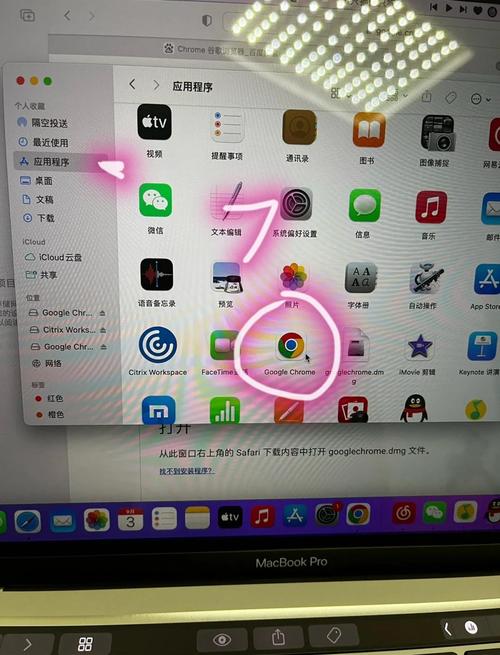
下载完成后,点击打开安装文件。随后会弹出安装向导,跟随提示进行下一步操作。在安装过程中,我建议您仔细阅读每一个步骤的说明,确保安装的各项设置符合您的需求。对于初学者来说,保持默认设置通常是最佳选择。
安装完成后,您会看到一个快捷方式出现在桌面上。只需双击图标,您就能开始享受 Telegraph 带来的便利了。此时,我总会感受到一种成就感,因为又一次成功地将我最喜欢的创作工具添加到了我的工作流中。
2.1 初始设置
在我第一次打开 Telegraph 的时候,心中充满了期待。应用界面简洁明了,无需复杂的设置,我几乎立刻就能开始创作。初始设置通常只需几步。首先,您会被提示选择一个账户设置,这样的做法让我可以更方便地保存和管理我的笔记。
接着,我选择了笔记的默认格式和主题风格。Telegraph 提供了一些选项让我自定义外观,这让我能根据自己的喜好更好地组织内容。在这个过程中,我也意识到,简洁的设计使得我能够专注于创作,而不是花大量时间在设置上。
2.2 创建和管理笔记
创建新笔记的过程是如此简单。只需点击“新建”按钮,我便可以开始输入我的想法。Telegraph 允许我随时保存草稿,这让我在写作灵感突然涌现时能及时记录下来。您是否也有这样过,灵感来的时候,手边却没有纸笔?这个功能真是太实用了。
在管理笔记方面,我也感到非常方便。我可以通过文件夹和标签对内容进行分类,这样在查找时会更加高效。对于我而言,这种结构化使得我的创作过程井然有序,再也不担心丢失重要的想法了。
2.3 内容格式化技巧
在使用 Telegraph 创作时,内容的格式化同样是一个值得重视的部分。通过简单的 Markdown 语法,我能够轻松地添加标题、列表和链接。这不仅让我的文章看起来更专业,也提升了阅读体验。
我特别喜欢使用标题和分隔线来组织文章,使得不同部分更加清晰。例如,我会通过设置不同层级的标题来突出重点内容。尝试使用这些格式化技巧时,我感到自己的作品逐渐变得生动丰富。每次看到自己的笔记格式整齐、清晰时,内心都感到满足。
2.4 同步和备份数据
Telegraph 的同步和备份功能同样令人印象深刻。通过云端功能,我可以在不同设备之间无缝访问我的笔记。这让我能在办公室电脑上写作后,随时转到手机上进行修改。在任何情况下,我都能方便地获取到自己的数据。
对于数据的备份,我建议定期导出笔记。这样可以有效防止数据丢失。每当完成一个重要的项目时,我都会习惯性地进行备份,心里踏实很多。这样做让我拭目以待,可以在未来追溯创作的过程,重新体会当时的灵感。
3.1 安装过程中出现的问题
在安装 Telegraph 的过程中,我也曾遇到过一些小麻烦。刚开始时,应用下载速度慢,甚至出现卡顿。后来看了几个用户反馈,意识到这可能与我的网络状态有关。于是,我稍微调整了网络设置,或者换了一个网络环境,问题解决了。
另外,有时候安装过程中会出现兼容性的问题。特别是在老旧系统上运行新程序时,可能会提示错误。我发现,重要的一步是确保自己的操作系统是最新的版本。更新系统后,安装就顺利多了。
3.2 使用过程中常见错误与解决方案
在使用 Telegraph 的过程中,也难免会碰到一些常见的错误。有一次,我发现笔记保存后,却无法在列表中找到。这让我有些慌张,但随后我发现其实是我在笔记中使用了标签,而未能将标签视图调整为显示所有笔记。这时,只需简单调整一下,就能轻松找到我的笔记。
另一个经常出现的问题是,格式化时有些文本没有按预期显示。经过测试,我意识到在内容中使用的 Markdown 语法需要遵循特定格式。通过参考官方指南,我逐渐掌握了正确的语法,并能轻松解决格式化带来的困扰。
3.3 如何联系客户支持
当遇到无法自行解决的问题时,联系客户支持是个不错的选择。其实,联系客户支持并不复杂。Telegraph 的官方网站上有用户支持页面,您可以通过留言或发送电子邮件等方式与他们取得联系。我个人尝试过使用在线聊天功能,响应迅速,解决问题时也很专业。
如果更倾向于寻找其他用户的经验,可以考虑访问相关的论坛和社区。一些使用者分享的使用心得和技巧,让我在使用过程中感到不再孤单,也能快速获取解决方案。这样的互动与交流,让我觉得在使用 Telegraph 的旅程中,不再有孤岛。